
 App Store で配信中
PhotoSwipe
残したい瞬間のために、スペースを。
スワイプで写真ライブラリを整理。不要になった写真や動画を削除候補にためておき、まとめて確認して削除できます。

App Store で無料
- iPhone · iOS 17 以降
- アカウント不要
- 広告なし
- データの収集なし
スクリーンショット
アプリの画面
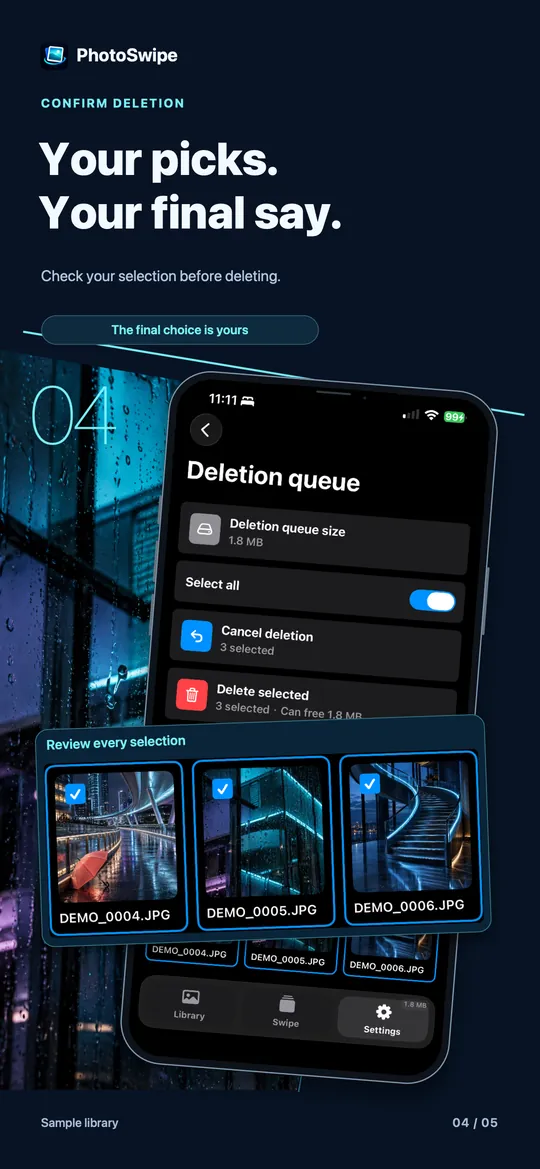
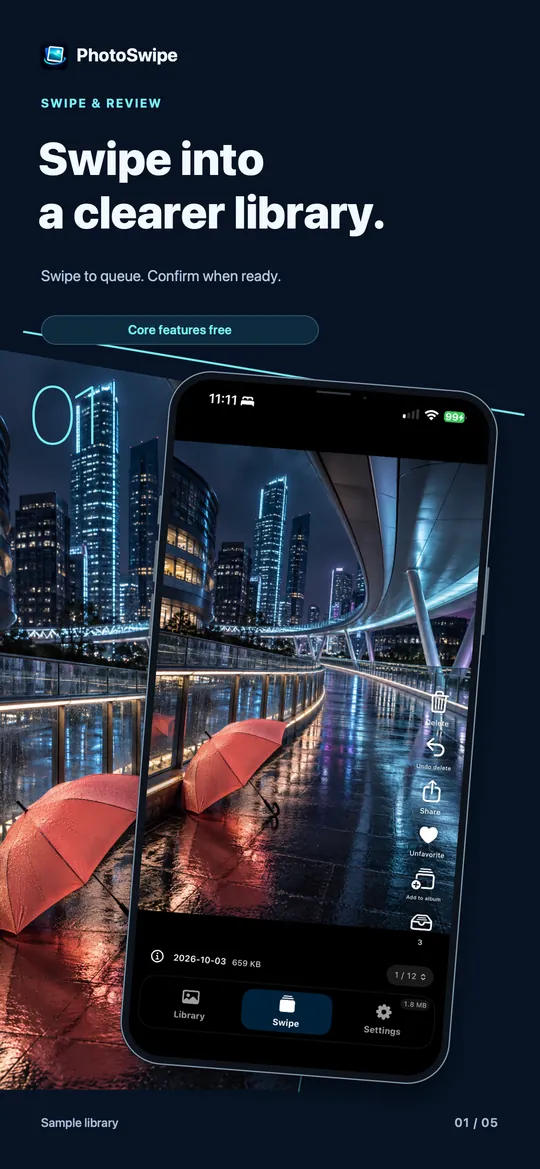
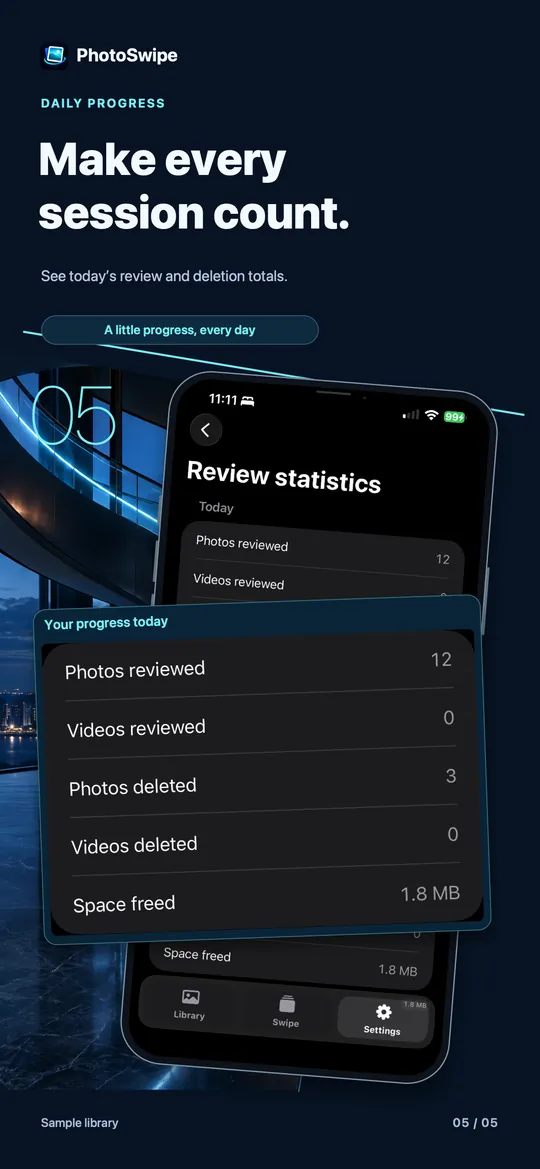
スワイプでライブラリを見直し、大きなファイルから始めて、削除する前にすべての選択を確認できます。
機能
あなたのペースで、すっきり整理
- 01
大きいものから
写真とビデオをファイルサイズ順に見直したり、日付で表示したり、ランダムな順番でライブラリを振り返ったりできます。
- 02
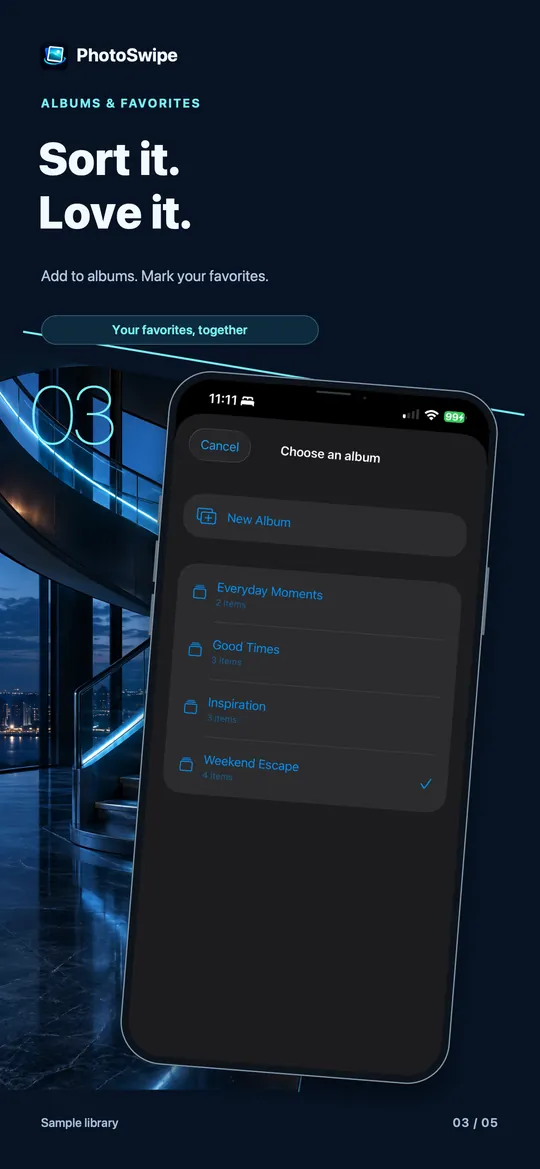
最後に決めるのはあなた
マークしても削除キューに追加されるだけです。選択を確認し、マークを取り消して、準備ができたら削除できます。
- 03
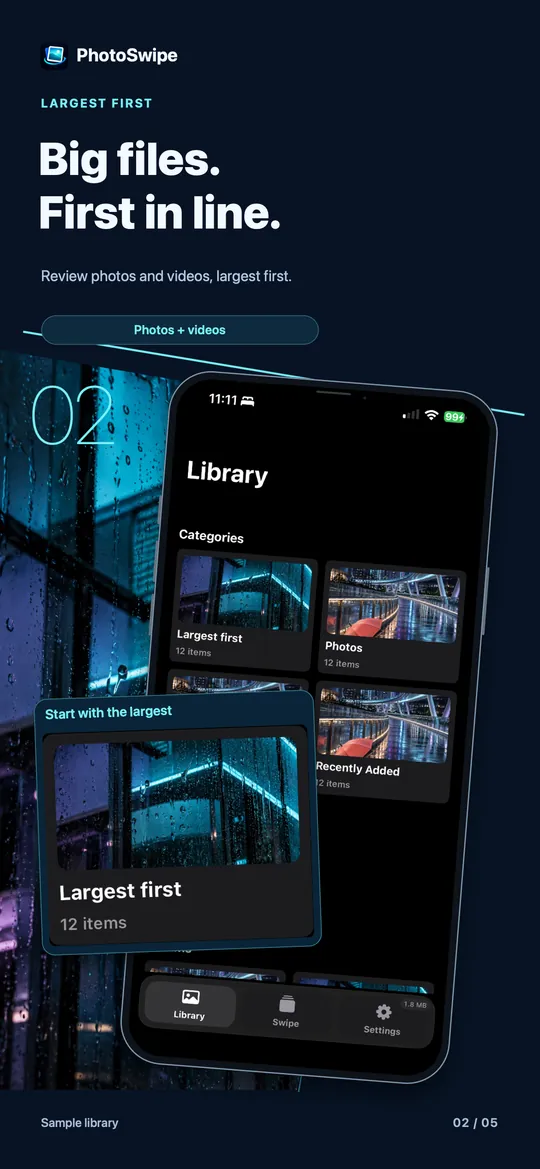
お気に入りをまとめて
写真をアルバムに追加し、お気に入りに登録し、ビデオや Live Photos を再生して、選んだ相手と共有できます。
- 04
続きからいつでも
確認の進み具合はこのデバイスに保存され、毎日の確認数と削除数も確認できます。
サポート
ヘルプとサポート
よくある質問と連絡方法。
サポートに連絡する
アプリのバージョンと、問題が起きたときの操作手順をお書きください。写真は自動的に添付されません。「メール」を使用できない場合は、サポートのメールアドレスをお使いのメールアプリにコピーしてください。
thatdevelopersteven138@gmail.com表示されない写真
「制限付きアクセス」では、選択した写真だけが表示されます。「設定」で写真へのアクセスを変更してから、PhotoSwipe に戻ってください。非表示の写真は対象外です。フィルタやアルバムの範囲によって、項目が表示されないこともあります。
削除と復元
左にスワイプしても、項目は削除キューに追加されるだけです。キューに新しく追加された項目には、最初からチェックが付いています。残したい項目のチェックを外してから削除し、iOS のダイアログで確定してください。削除した項目は、「写真」の「最近削除した項目」に 30 日間残ります。iCloud 写真を使用している場合、削除は同じライブラリを使用しているほかのデバイスにも反映されます。「解放されたスペース」は削除したファイルのサイズの合計です。「最近削除した項目」を空にするまで、空き容量は増えないことがあります。
iCloud と読み込み
iCloud にのみ保存されているオリジナルを再生、詳細表示、共有するには、インターネット接続と、この iPhone の十分な空き容量が必要です。「写真」で開いてダウンロードしてから、もう一度お試しください。PhotoSwipe がファイルを測定するまで、サイズは推定値として ≈ 付きで表示されます。
Pro と復元
レビュー、削除、共有、整理は無料です。 Pro は、外観をカスタマイズするための 1 回限りの購入です。 Pro を購入した Apple アカウントを使用して復元します。製品を読み込めない場合は、接続を確認し、Pro ページで再試行してください。無料の機能は引き続き利用できます。
共有
共有するとフルサイズのファイルが準備されます。このファイルには、撮影日、カメラ、位置情報などのメタデータが含まれることがあります。共有先はシステムの共有シートで選択してください。Live Photos は現在、静止画として共有されます。一度に大量に共有する場合は、空き容量によって制限されることがあります。