



截圖
看看 App 內頁
滑動瀏覽相片庫、由最大的檔案開始,刪除前逐一確認每個選擇。
功能
整理相簿,由你作主
- 01
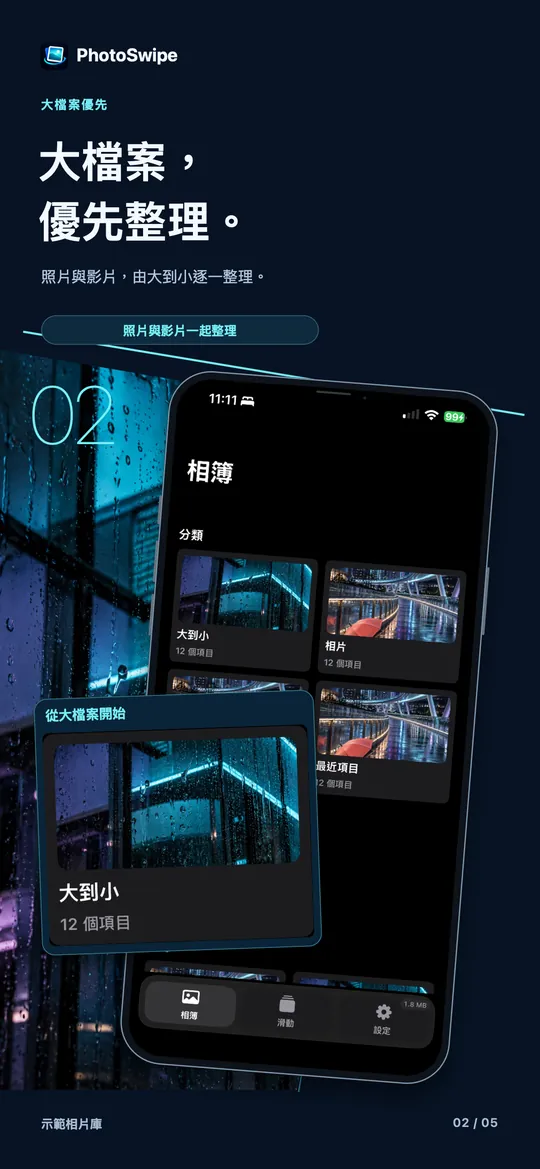
由最大的開始
按檔案大小檢閱相片和影片,也可按日期瀏覽,或以隨機次序重溫相片庫。
- 02
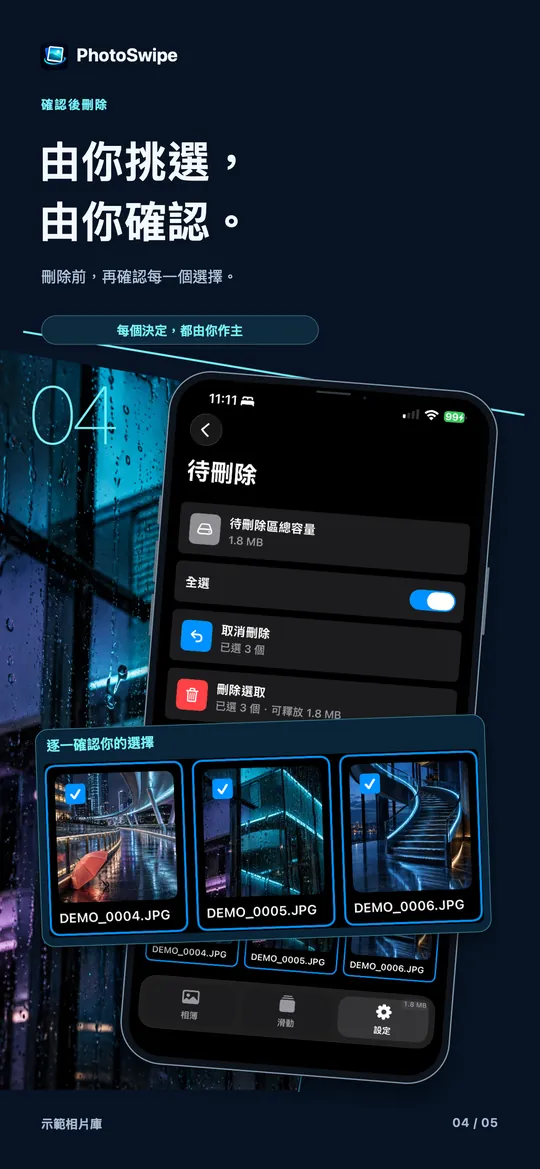
最後由你決定
標記只會把項目加入待刪清單。你可以檢查選擇、取消標記,準備好才刪除。
- 03
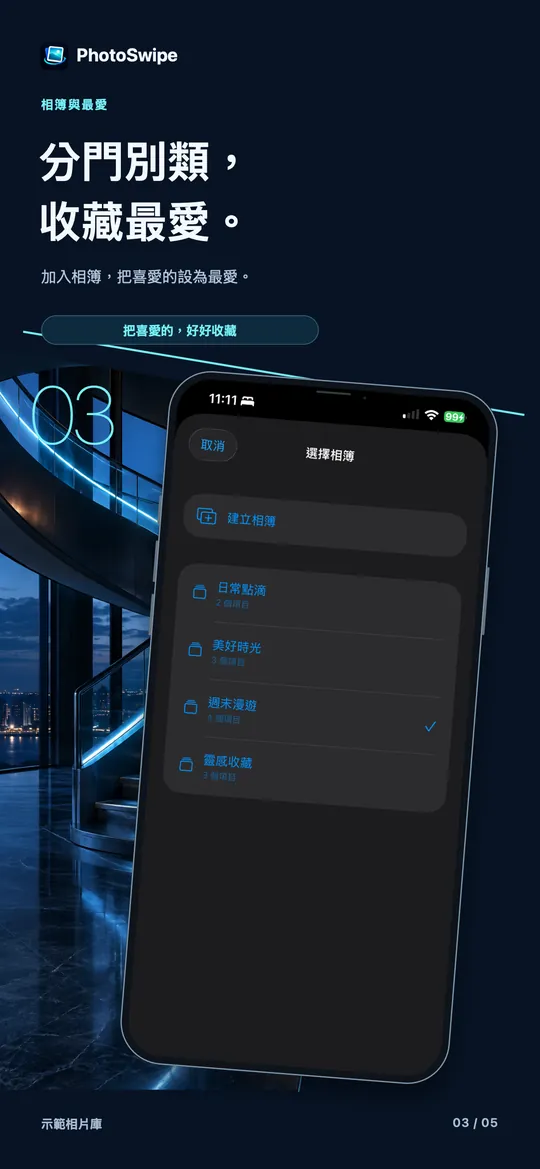
珍藏放在一起
把相片加入相簿、標記喜好,播放影片和原況相片,並分享給你選擇的人。
- 04
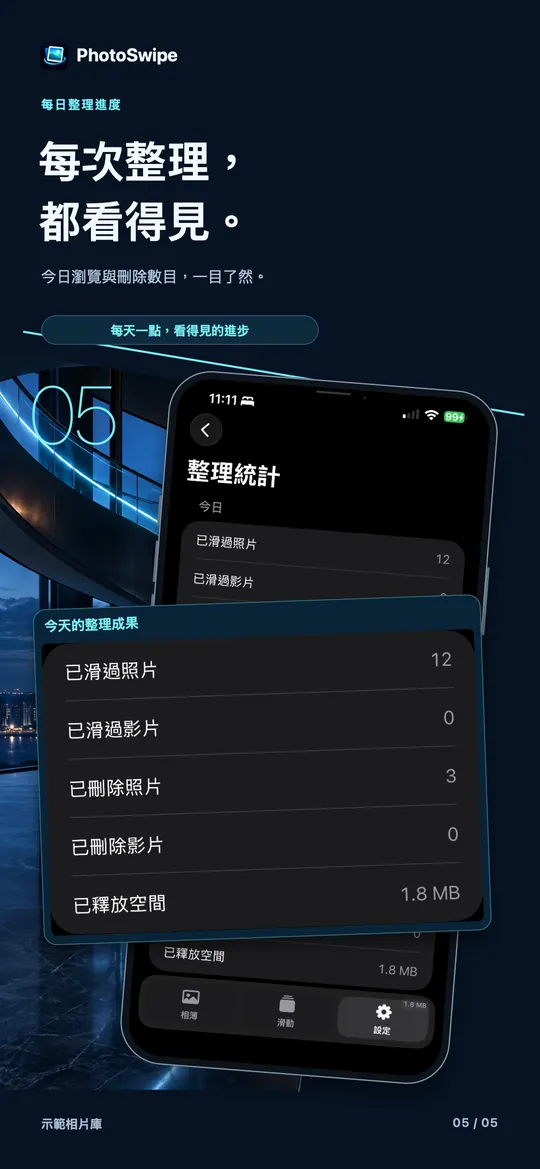
隨時接續
檢閱進度保存在這部裝置上,並可查看每日檢閱和刪除數量。
支援
使用與支援
常見問題解答及聯絡方法。
聯絡支援
請提供 App 版本及問題發生步驟,不會自動附上照片。若無法開啟「郵件」,可將支援電子郵件地址複製到你的郵件 App。
thatdevelopersteven138@gmail.com找不到照片
使用有限取用時,只會顯示你選取的照片。可在系統設定更改照片權限後返回 PhotoSwipe。已隱藏照片不會顯示;篩選器及相簿範圍也會影響結果。
刪除與復原
左滑只會把項目加入待刪除清單。清單中新加入的項目已預先勾選:取消勾選想保留的項目,然後刪除並在 iOS 對話框確認。刪除的項目會在「照片」的「最近刪除」保留 30 天。使用 iCloud 照片時,刪除也會套用到使用同一圖庫的其他裝置。「已釋放空間」是已刪除檔案大小的總和;在清空「最近刪除」前,可用空間未必會增加。
iCloud 與載入
只存放在 iCloud 的原始檔,需要網路連線及這部 iPhone 有足夠可用空間,才能播放、顯示詳細資料或分享。可先在「照片」打開該項目下載,然後再試一次。在 PhotoSwipe 測量檔案前,大小只是估算值,並標有 ≈。
Pro 與恢復購買
觀看、刪除、分享及整理均免費。Pro 是一次付款的外觀自訂功能。恢復購買時請使用原先購買的 Apple 帳號。若商品無法載入,請檢查網路並在 Pro 頁重試;基本功能仍可使用。
分享
分享會準備完整尺寸檔案,可能包含拍攝日期、相機及位置資料。目的地由你在系統分享頁選擇。原況照片目前只分享靜態照片;大型批次可能受可用空間限制。